t u t o r i a l s i t e
home tutorial twitter facebook official +follow
Tutorial; Transparent Cbox
Saturday, November 23, 2013 - 0 comment

congratulation for your award @ Mnet Asian Music Awards 2013


Annyeonghaseyo. ヽ(^。^)丿

Short tutorial.

As the title yad nak berkongsi cara macam mana nak transparent cbox. Basically, jika anda letak cbox anda dihadapan background yang berwarna-warna, semestinya sangat annoying bila melihat cbox anda yang terlalu obvious di situ bukan? So, tutorial ini akan membantu anda.

Let's start! 

1 - Buka & log in 'cbox' anda.

2 - Tekan Look & Feel > Style presets > Style gallery

3 - Scroll ke bawah, cari 'Transparent'


4 - Bila dah jumpa, tekan gambar tu dan tekan confirm.

5 - Now, tekan Publish! pula.

6 - Copy semua code yang ada dekat situ, kemudian paste ke dalam template anda.

7 - Preview & Save.

You're done! Goodluck. ヽ(^▽^)人(^▽^)人(^▽^)ノ


Labels:

How to Remove Facebook Timeline
Friday, April 27, 2012 - 0 comment
Annyeong.

Srsly cuaca sekarang ni tak menentukan? Hujan, panas. Basically, sekarang Facebook sudah berubah wajah bukan? Ramai yang tidak berapa berkenan dengan wajah baru Facebook ni. Jadi tutorial ini bolehlah membantu anda untuk remove timeline Facebook anda. Ini 100% tiada virus. Selamat mencuba.

Lets start!

1. Open www.timelineremove.com

2. Sila scroll ke bawah, dan anda akan nampak macam ni. Pilih salah satu.

saya menggunakan Google Chrome.

3. Tekan salah satu logo dan install. Tunggu beberapa minit dan refresh kembali.

4. Done.

Goodluck.

Labels:

Own Navbar
Friday, February 17, 2012 - 0 comment
Annyeong. So dah lama tak buat tutorial kann? Tutorial ni direquest from someone. Yad nak show macam mana nak buat navbar sendiri. So jum start..

1. Dashboard - Design - Page Element - HTMLjavascript

2. Copy paste code ni;

<div style="position: absolute; top:0px; left: 0px; width:100%; position:fixed; padding:3px; background:#1c1c1c; opacity:0.8; color:#ffffff; font-size:11px;">
Welcome word <b><i>Nama blog</i></b> | <a href="http://www.blogger.com/">Dashboard</a> | <a href="http://www.blogger.com/follow-blog.g?blogID=Blog ID">Follow</a> | Your Words</a></div>
Merah: Tukar ikut kesukaan
Biru: Untuk bold, boleh remove code tu if taknak.
Hijau: Untuk italic, boleh remove code tu if taknak.
Ungu: BlogID korang.


3. Save & Done!

So begitulah caranya. If ada something tak jadi bolehlah tanya ye. Oh ye, if korang guna classic template boleh tanya. Sebab code classic lain lain kot? Kbai. :3

Labels:

Tutorial: Own Navbar
Thursday, October 27, 2011 - 0 comment
Annyeong. So dah lama tak buat tutorial kann? Tutorial ni direquest from someone. Yad nak show macam mana nak buat navbar sendiri. So jum start..

1. Dashboard - Design - Page Element - HTMLjavascript

2. Copy paste code ni;

<div style="position: absolute; top:0px; left: 0px; width:100%; position:fixed; padding:3px; background:#1c1c1c; opacity:0.8; color:#ffffff; font-size:11px;">
Welcome word <b><i>Nama blog</i></b> | <a href="http://www.blogger.com/">Dashboard</a> | <a href="http://www.blogger.com/follow-blog.g?blogID=Blog ID">Follow</a> | Your Words</a></div>
- Merah: Tukar ikut kesukaan
- Biru: Untuk bold, boleh remove code tu if taknak.
- Hijau: Untuk italic, boleh remove code tu if taknak.
- Ungu: BlogID korang.


3. Save & Done!

So begitulah caranya. If ada something tak jadi bolehlah tanya ye. Oh ye, if korang guna classic template boleh tanya. Sebab code classic lain lain kot? Kbai. :3

Labels:

Tutorial: Reply a Comment
Saturday, October 15, 2011 - 0 comment
Annyeong.

Requested.

As the title, yad nak tunjuk cara meletakkan reply comment. Tapi ini khas untuk Simple template.

Lets start.

1 - Dashboard > Design > EditHTML (Backup code)

2 - Gunakan fungsi ctrl + f dan cari code dibawah.
<b:include data='comment' name='commentDeleteIcon'/>

3 - Find it? Okay, now copy this code;
<span class='comment-reply'><a expr:href='&quot;https://www.blogger.com/comment.g?blogID=BLOG ID ANDA&amp;postID=&quot; + data:post.id + &quot;&amp;isPopup=true&amp;postBody=%40%3C%61%20%68%72%65%66%3D%22%23&quot; + data:comment.anchorName + &quot;%22%3E&quot; + data:comment.author + &quot;%3C%2F%61%3E#form&quot;' onclick='javascript:window.open(this.href, &quot;bloggerPopup&quot;, &quot;toolbar=0,location=0,statusbar=1,menubar=0,scrollbars=yes,width=400,height=450&quot;); return false;'>{Reply a Comment}</a></span>

Pink; blog id anda, ex;


Hijau; boleh ditukar kepada apa yang anda suka.

4 - Paste code diatas, bawah code <b:include data='comment' name='commentDeleteIcon'/> tadi.

5 - Preview & save.

Goodluck.

Labels:

Tutorial: Link to Newtab
Thursday, September 29, 2011 - 1 comment
Annyeong,

Requested tutorial.

Okay I'm gonna do this tutorial really fast because I need to go about 15 minutes more so,

Lets begin.

1 - Dashboard - Add Gadget - HTMLjavascript

2 - Paste code dibawah dalam kotak HTML
<!-- code for turning all non-blog links to new page links -->
<script type="text/javascript" language="javascript">
var arr = document.getElementsByTagName("a"); //get all links in the page
for(var i = 0; i < arr.length; i++)
{
if(arr[i].href.indexOf("Your URL") < 0 //not links that are 'inside' blog
&& arr[i].href.indexOf("javascript:") < 0) //not javascript links
arr[i].target = "_blank";
}
</script>

3 - Done.

Goodluck.

Labels:

Tutorial: Underline Hover
Wednesday, September 7, 2011 - 0 comment
Assalamualaikum

Basically, tadi saya godeh code and suddenly I got an idea about this tutorial. First, thanks to my friend because share this idea with me. Mungkin orang lain pernah buat tutorial ni juga.

Let's start.

1 - Dashboard > Design > EditHTML {tick expand widget and backup code if needed}

2 - Gunakan fungsi ctrl + f dan cari code dibawah;
u {

3 - Pastekan code dibawah selepas u{
text-decoration:none;
background-color: #000000;
border-bottom: 2px solid #000000;
 padding: 3px;
}
*tulisan yang diwarnakan boleh ditukar mengikut citarasa. boleh tekan sini dan sini.

4 - Cari code ni pula;
u:hover { 

5 - Copy code dibawah;
border-radius:4px;
-webkit-transition-duration: 2s;
text-decoration:none;
background-color: #000000;
border-bottom: 2px solid #000000;
 padding: 3px;
}
*code diwarnakan boleh ditukar mengikut citarasa

6 - Paste code tersebut selepas u:hover { tadi.

Tips;
Kalau tak jumpa code u:hover { tu, just copy semua code dekat atas ni dan sambung je dekat bawah anak anak code u { tadi, kalau jumpa code a:hover tu korang just copy code daripada u:hover { tu je.

Goodluck.

Labels:

Tutorial Unclickable Header
Friday, August 26, 2011 - 1 comment
Assalamualaikum.

Usually, bila orang hover atau alihkan cursor dekat header, nanti akan keluar hover link. Dan kemudian bila click dia akan automatik ke blog kita balik betul? Untuk hentikan header kita dari ada hover link, ini adalah tutorial untuk anda.

Let's start.

1 - Dashboard - Design - Page Element - (Header)

2 - Lepas upload header anda, letakkan placement seperti dibawah;


3 - Pergi Template Designer > Advanced  > Blog Tittle

4 -  Tukar warna ke transparent and besar dia 0px. 


5 - Save and done.

Dah siap ke? Kalau korang perasan, header korang akan ketepi sedikit kan?

1 - Dashboard > Design > EditHTML {boleh backup code}

2 - Gunakan fungsi ctrl + f dan cari code ni;
/* Header

3 - Copy code dibawah
#header-inner {
  margin-left: auto;
  margin-right: auto;
}

4 - Paste code tadi sebelum code /* Header tadi.

5- Save and done.

Goodluck♥ 

©Ratupetninlaw

Labels:

Tutorial Shoutbox Dekat Header
Thursday, August 25, 2011 - 0 comment
Annyeong.

So hari ni as the title yad tunjuk macam mana nak letak shoutbox dekat header ni. Setiap hari ada tutorial, ish ish ish.

Okay let's start.

1 Buad 1 header dan tinggalkan 1 tempat khas untuk letak Shoutbox korang, seperti contoh dibawah neh.


Kalau neh yad punya. :).
2 Korang letakkan width dengan height korang mengikut kesesuaian tempat Shoutbox yang korang buad.
3 Kemudian pergi Dashboard - Design - Add Gadget - HTMLjavascript
4 Korang paste code dekat bawah neh dalam box HTML tu
<div style='; position:absolute; top: 265px; left:807px;'>

Letak code shoutbox korang disini

</div>
Dah tu, korang tukarlah top dengan left tu sampailah jumpa shoutbox korang sampai ke tempat yang dikehendaki. HEHE, so selamat mencuba and informlah ye pape pun. Kbai
Credits: Wan Hazel

Labels:

Tutorial Youtube Dekat Header
Wednesday, August 24, 2011 - 0 comment
Annyeong.

Short tutorial.

1 - Dashboard - Design - Page Element - Add Gadget

2 - Paste code neh dalam box HTML korang
<div style=" position:absolute; top:0px; right:200px;"><img src="URL GAMBAR"/></div><div style=" position:absolute; top:26px; right:218px;">CODE YOUTUBE</div>

Yang warna merah tu boleh tukar mengikut citarasa.

3 - Boleh buat sendiri, kalau tak boleh copy dibawah.

Change width 144px and height 73px

https://blogger.googleusercontent.com/img/b/R29vZ2xl/AVvXsEgVAo0RbdXgjT3VnVZaW__NdiTGOa0MKbByxOSvMDBdVFYFP4ZFfztqqE0DVtxKHXSwx_ZAEYkB5QRDdVLpcpQX6xX3OSk-j71aUspSwCyT8MTgsV1FcIgWtBEbsHFJklVg04jWsLl77Cg/s1600/boxpurple.png

https://blogger.googleusercontent.com/img/b/R29vZ2xl/AVvXsEhFTRE5FgzzzOPnOUUpXEq6OVd2ZzlZ4sq6Ah-tcttUZGcG8ueUSzUIFrCy-KAJYxE5j9SBiKpsuQ7BdnKCFF42ko_h8JE8vjazSLCSPZ-rLsYBfledv2DkbL1_2GOdBnhdxRlpGmRRBZo/s1600/boxoren.png

https://blogger.googleusercontent.com/img/b/R29vZ2xl/AVvXsEiiPbIDU68cC0J1Qmn9_Ixf-x4VlQ5Os0zMCeCtVv6nhSvCI_4MQgt3Bt92DuvZh4IKhZeniAgSPskLJtVlrhifrOtxeyoPX-2QfXnShOSrrNfmnSTkP_q-YEsn6P7S9wtsLOQfpeG1xLM/s1600/boxpink.png

To be really honest I forgot dari siapa freebies saya ambil ni. Minta maaf kerana lupa untuk memberi kredit. Kalau sesiapa tahu, sila bagitahu ye. :3

Labels:

Tutorial: Background Doodles
Saturday, August 6, 2011 - 0 comment

Asalamualaikum. So hari ni yad na show macam mana na buad tudung doodles ke, baju atau apa apa jelah ada corak yang lebih kreatif. Korang cari dulu background apa apa je dekat Googles ok? Lepas tu buka Adobe Photoshop CS3 korang ok? :)

Buka File gambar korang dulu and target dulu mana yang korang na corakkan. Kalau yad, yad na corakkan dekat Tudung dia. :) Kalau boleh transparentkan dulu ye apa yang na dicorakkan. Hihi

Then buka lagi 1 file and Copy background korang tu. 


Kemudian, korang pastekan korang punya background tadi dekat Doodles tu. Then korang terbalikkan Layer korang tu dan doodles korang akan kedepan dan background tu akan kebelakang.


Kemudian korang Click pada layer pertama, click eraser dan padamkan pada bahagian tudung. I mean transparentkan pada bahagian tudung tu. Kalau korang na corakkan scarf dia, transparentkan scarf dia gitu. Fahamkan?

Kemudian, korang right click dekat Doodles korang and akan pop out benda ni, and clik Free Transform.


Dan kemudian adjust background tudung tu sampai dapat bentuk yang dikehendaki. :)

Kemudian! Korang click pada Layer kedua tu, tekan Eraser dan padam dikeliling doodles korang yang terlebih tu. Biar lambat asal selamatkan? HAHAHAHA!

Tambahkan sikit je tu, kemudian siaplah Background Doodles korang tu. Hihi Lawakan? :)) Hahahaha! ^_^ Kalau ada apa apa ta faham boleh tanya ok? :)

Credits: Wan Hazel

Labels:

Tutorial: Buat Doodles Bertudung
Friday, August 5, 2011 - 9 comment
Salah satu Doodles bertudung daripada Wan Hazel pada bulan Ramadhan yang paling lawa.

Asalamualaikum semua. Hari ni yad na show dekat korang semua buad doodles tapi tadelah secantik Doodles wan hazel kan? Hihi nevermind. Ok nak start neh? Dah ready ke? :)) Hoho. Apa yang kita perlukan adalah Photoscape dan juga Paint. Hihi Yad ta pandai guna PS -.- Kahkahkah.
Tutorial ini direquest oleh: Efa | Erin

First ! Click dekat menu and add kan background doodles korang ok? Widht and Height tu ta kesahlah, tapi biar besar sikit ok?

Click pada bulatan dan buadkan 1 bentuk bujur. Buad cecantik tau bujur tu. :3
Next is korang buadkan lagi 1 bujur berdekatan dengan bujur yang tadi korang buad tu, then adjust sikit supaya ia nampak seperti scarf korang #hentam je.


Then dah siap tu korang tambahkan lagi 1 bujur tapi bujur tu lebihkan kebawah, kalau na buad scarf lebihkan ke atas kan? Kali neh lebihkan kebawah pulak. Macam dekat bawah ni


Dah tu kan, korang tambah lagi 1 bujur melengkung menegak. Senang cerita tengok dekat bawah ni.
Eh, dah macam tudung Yuna seh! #perasan gila

Ok next pulak korang buad dua belah mata dia, mulut dia, hidong dia dan kening dia. :) Tengok gambar dibawah ye.
Click button + yang kecik tu untuk tambah lagi 1 bulatan supaya kedua dua belah mata seimbang

Dah lepas add lagi 1 tu, adjust sikit

Then korang Click macam bentuk T tu, then korang masukkan simbol ) then korang rotatekan untuk jadikan mulut.

Nanti jadilah macam ni

Kemudian gunakan simbol yang sama untuk jadikan hidong dan kening. Hanya perlu rotate dan tukarkan saiznya. :) Dah tu, korang buka korang cropkan image korang tu supaya ta besar sangat. Dah tu, korang buka pulak korang punya Paint. Then just buad leher dia, then colourkan Doodles korang. :) Kalau nak lagi semad colourkan dekat PS je, kan boleh buad Blusher, and macam macamkan? :)

Sebelum dan Selepas! :3
Hihi! Lawakan? #perasan. But sorrylah leher dia agak cacat sikit. -.- Hihi. Yad pun baru je try buad Doodles neh. So agak cacat sikitlah doodles nye ye. :) Hihi. So selamat mencuba and bye! :) Kalau ta jadi ke, boleh inform ye? ♥♥ Oh sebelum terlupa, kalau nak colourkan dia bolehlah guna GIMP or PS ye? :) Ty

Labels:

Tutorial: Cara backup code HTML
Friday, July 29, 2011 - 0 comment
Salam semua.

   Untuk yang suka mengedit blog tu, korang mesti ada masalah bila sesuatu yang korang buat tak menjadi betul tak? Untuk mengelakkan code korang rosak, korang haruslah backup Blog korang. Easy je, ada 2 cara korang boleh gunakan.

Cara pertama

1 Korang tekan Download Full Template
Selepas mengedit tetiba tak menjadi? So korang dah ready untuk paste balik semua code korang jadi macam asal.
2 Click . Then click File korang, then tekan button .
3. Siap! :D Automatic akan jadi seperti asal.

Cara kedua

1 Korang tekan CTRL + A and pastekan semua code korang dalam notepad or memanalah.
Selepas mengedit tetiba tak menjadi? So korang dah ready untuk paste balik semua code korang jadi macam asal.
2 Korang buka notepad korang tadi, then tekan CTRL + A and paste balik dalam box HTML korang tadi. Easy je kan?
3. Tekan SAVE TEMPLATE.

Selamat mencuba ye? :) Pape pun inform lah ye, Byebye and see you next time. :D Bye!

Labels:

Tutorial: Link Hover (Double Line)
Sunday, July 24, 2011 - 0 comment
SaLam korang..!! xD

   Hari neh yad na show, macam mana na buad bila link itu disentuh nanti akan muncul 2 line atas dan bawah. :) So, meh kita start. Korang pon tangan da mengigil excited kan? Kang nanti tempunan pulak korang ta dapat buad tuto neh #mula sesat. Ok jum start tuto! :D

1 Dengan menggunakan kuasa magic CTRL + F, cari code neh a:hover {.
2 Kemudian, korang paste code dibawah besertakan manteranye
border-top: 3px dotted #ffa9b9;border-bottom: 3px dashed #ffa9b9;
Purple: untuk ketebalan line korang. Makin besar angka, makin tebal lh line korang.
Orange: korang boleh tukar kepada | Solid | Dotted | Dashed |
Kalau Solid hanya seperti garisan biasa. Dotted pulak garisan titik titik, dan Dashed pula garisan putus putus.
Merah: Warna line korang >Click here for code colour<

3 Save!
:D Ok tu je lh. Kalau ta jadi boleh tanya ye. Pape pon inform lh kn yad k. ^-^ Selamat mencuba and Goodluck. Bye!

Labels:

Tutorial: Pisahkan Sidebar dengan Post
Friday, July 22, 2011 - 4 comment

Assalamualaikum.

Quick tutorial. Hari ni saya nak tunjukkan cara seperate sidebar and post.

So let's start.

Untuk Simple Template

1 - Dashboard > Design > EditHTML

2 - Gunakan fungsi ctrl + f dan cari code dibawah;
.post {

3 - Copy code dibawah;
background : #ffffff ;
-moz-border-radius: 20px;
border-radius: 20px;
border: 2px solid #FFC0CB;
margin:0 0 1.5em;
padding:20px;

*yang telah diwarnakan boleh ditukar. boleh tekan sini dan sini utk pilihan

4 - Padam semua code dibawah .post { dan gantikan dengan code diatas.

5 - For sidebar pula, search code ini
]]></b:skin>

6 - Copy code dibawah pula;
.sidebar .widget {
-moz-border-radius: 20px;
border-radius: 20px;
background : #ffffff ;
border: 2px solid #FFC0CB;
margin:0 0 1.8em;
padding:20px;

*tulisan yang telah diwarnakan boleh tukar juga.

7 - Paste code tersebut diatas code ]]></b:skin> tadi.

8 - Design -Template Designer - Advanced - Background

9 - Transparentkan main background

10 - Save & done

©Una

Menima Template & Denim Template

1 - Dashboard > Design > EditHTML {sila backup code}

2 - Gunakan fungsi ctrl + f dan cari code ni;
.post {

3 - Perasan tak ada code bawah tu? Delete code tersebut sampai sebelum }

4 - Sekarang gantikan code yang dah dipadam tadi dengan code dibawah.
margin:0 0 1.5em;
padding:20px;
font-size: 13px;
background:#ffffff;
border: 2px solid  #000000;
-moz-border-radius: 1em 1em 1em 1em;
border-radius: 1em 1em 1em 1em;
line-height:1.9em;

*tulis diwarnakan boleh ditukar

5 - Now cari pulak code
.sidebar .widget {

6 - Sama macam tadi, delete code sampai } then gantikan dengan code dibawah ni;
margin:0 0 1.5em;
padding:20px;
font-size: 13px;
background:#ffffff;
border: 2px solid  #000000;
-moz-border-radius: 1em 1em 1em 1em;
border-radius: 1em 1em 1em 1em;
line-height:1.9em;

*tulisan diwarnakan boleh tukar.

6 - Save!

7 - Template Designer > Advanced > Main Background Colour

8 - Tukar main background colour kepada transparent.


9 - Save & done!

Goodluck.

Labels:

Simbol Text
Tuesday, July 12, 2011 - 0 comment
Hello.

Kebanyakkan ramai guna laptop tak boleh guna alt key symbols ni. Selain tu, ada juga masalah untuk ingat numbers untuk each symbol. Jadi ini mungkin lebih memudahkan kepada mereka yang suka dengan symbols ni. Boleh terus copy and paste.
P.S ━ paste kan simbol ke notepad sebelum paste kan ke entri atau  paste terus ke dalam html dulu.


Æ æ ❖Λ

{。^◕‿◕^。} (◕^^◕) ✖✗✘♒

♬✄ ✂✆✉✦✧♂♀☿❤❥ ❦❧

™®©♡♦ ♢♔♕♚♛★ ☆✮ ✯☄☾☽

۞۩ εїз¢

☚☛☜☝☞☟✍ ♠ ♣ ♥ ๑ ψ

♪ ♩♫℘ℑ ℜℵ♏ηα ʊϟღツ回 ₪™ ©®¿¡½⅓

⅔¼¾⅛⅜⅝⅞℅

№⇨❝❞ ◠◡╭╮╯╰ ★☆⊙¤㊣

★☆♀◆◇↑↓→ ←↘↙♀ ♂┇┅﹉﹊

﹍﹎╭╮╰╯ *^_^* ^*^ ^-^

^_^ ^︵^∵∴‖ ︱︳︴﹏

﹋﹌♂♀ ♥♡☜☞☎ ☏⊙◎☺☻ ►◄

▧▨ ♨◐◑↔↕ ▪▫☼♦▀ ▄█▌▐ ░▒▬♦◊

◦☼♠♣▣ ▤▥▦▩ ぃ◘◙◈♫ ♬♪♩♭♪ の☆→あ £❤

。◕‿◕。✎✟ஐ ≈๑۩ ۩.. ..۩۩๑ ๑۩۞۩๑ ✲

❈➹ ~.~◕ ‿-。☀☂☁ 【】┱┲❣ ✚✪✣ ✤✥

✦❉ ❥❦❧❃ ❂❁❀✄☪ ☣☢☠☭♈

✓✔✕ ✖㊚㊛ *.:。 ✿*゚‘゚・ ⊙¤㊣★☆

♀◆◇回□〓

→←↘↙ ♀♂┇┅﹉ ﹊﹍﹎ ╭╮╰╯ *^_^*

^*^ ^-^ ^_^ ^︵^∵ ∴‖ ︱︳ ︴﹏﹋﹌

♂♀♥♡☜ ☞☎☏⊙ ◎☺☻

►◄ ▧▨♨◐◑ ↔↕ ▪▫ ☼♦

▌▐░▒▬ ♦◊◦☼ ♠♣▣▤▥ ▦▩ぃ◘◙ ◈

♫ ♪ ♭♪の →あ ◕ ◕ ஐ≈

๑۩۩.. ..۩۩๑๑۩۞ ۩

๑ ~.~◕ - 【】

┱┲❣✚ ✪✣✤✥ ✦❉❥❦

❧❃❂❁❀ ✄☪☣☢☠ ☭♈ ✓

 *.: ‘  ◊♥▫■๑»«¶

ஐ©† εïз♪ღ♣ ♠•± °•ิ.•ஐஇ *×○▫

♂•♀◊©¤ ▲↔™®☎ε їз♨ ☏

☆★ ▽△▲ ∵∴∷ #♂♀♥♠♣

♧♤♧ ♡♬♪ ♭♫♪ﻬஐღ ↔↕↘••● ¤╬﹌

▽☜♥☞ ♬✞♥♕☯☭☠☃ ─ ━

▰ ▱◆ ◇ ◈ ◉ ◊ ○ ◌ ◍ ◎ ● ◐ ◑ ◒ ◓ ◔

◕ ◖ ◗ ◘ ◙ ◚ ◛ ◜ ◝ ◞ ◟ ◠ ◡ ◢ ◣

◤ ◥ ◦ ◧ ◨ ◩ ◪ ◫ ◬ ◭ ◮ ◯ 

 ☀ ☁ ☂ ☃ ☄ ★ ☆ ☇ ☈

☊ ☋ ☌ ☍ ☎ ☏ ☐ ☑ ☒ ☓  ☖ ☗ 

☟ ☠ ☡ ☢ ☣ ☤ ☥ ☦ ☧ ☨ ☩ ☪ ☫ ☬ ☭ ☮ ☯

☰ ☱ ☲ ☳ ☴ ☵ ☶ ☷ ☸ ☹ ☺ ☻ ☼ ☽ ☾

☿ ♀ ♁ ♂ ♃ ♄ ♅ ♇ ♔ ♕ ♖ ♗

♘ ♙ ♚ ♛ ♜ ♝ ♞ ♟ ♠ ♡ ♢ ♣

♤ ♥ ♦ ♧ ♨ ♰ ♱ ´ ῾ ‖ ‗ ‘ ’ ‚ ‛ “ ” „ ‟ † ‡ • ‣

․ ‥ … ‧ 
 
 ‪ ‫ ‬ ‭ ‮   ‰ ‱ ′ ″ ‴ ‵ ‶ ‷ ‸ ‹ ›

※ ‼ ‽ ‾ ‿ ⁀ ⁁ ⁂ ⁃ ⁄ ⁅ ⁆ ⁑ 

∕ ∖ ∗ ∘ ∙ √ ∛ ∜ ∝ ∞ ∟ ∠ ∡ ∢ ∣ ∤ ∥ ∦ ∧ ∨ ∩ ∪

∴ ∵ ∶ ∷ ∸ ∹ ∺ ∻ ∼ ∽ ∾ ∿ ≀ ≁ ≪ ≫

≬ ≭ ≮ ≯ ≰ ≱ ≲ ≳ ≴ ≵ ≶ ≷ ≸ ≹ ≺ ≻ ≼ ≽ ≾ ≿ ⊀

⊁ ⊂ ⊃ ⊄ ⊅ ⊆ ⊇ ⊈ ⊉ ⊊ ⊋ ⊌ ⊍ ⊎ ⊏ ⊐ ⊑ ⊒ ⊓ ⊔ ⊕ ⊖ ⊗ ⊘ ⊙

⊚ ⊛ ⊜ ⊝ ⊞ ⊟ ⊠ ⊡ ⊬ ⊭ ⊮ ⊯ ⊰ ⊱ ⊲ ⊳ ⊴ ⊵ ⊶ ⊷ ⊸ ⊹ ⊺ ⊻

⊼ ⊽ ⊾ ⊿ ⋀ ⋁ ⋂ ⋃ ⋄ ⋅ ⋆ ⋇

⋈ ⋉ ⋊ ⋋ ⋌ ⋍ ⋎ ⋏ ⋐ ⋑ ⋒ ⋓ ⋔ ⋕

⋖ ⋗ ⋘ ⋙ ⋚ ⋛ ⋜ ⋝ ⋞ ⋟ ⋠ ⋡ ⋢ ⋣ ⋤ ⋥ ⋦ ⋧ ⋨ ⋩ ⋪ ⋫ ⋬

 ☀ ☁ ☂ ☃ ☄ ★ ☆ ☇

☊ ☋ ☌ ☍ ☎ ☏ ☐ ☑ ☒ ☓ ☖ ☗

 ☟ ☠ ☡ ☢ ☣ ☤ ☥ ☦ ☧ ☨ ☩ ☪ ☫ ☬

☭ ☮ ☯ ☰ ☱ ☲ ☳ ☴ ☵ ☶ ☷ ☸ ☹ ☺ ☻ ☼

☽ ☾ ☿ ♀ ♁ ♂ ♃ ♄ ♅ ♇

♎ ♏ ♐ ♑ ♒ ♓ ♔ ♕ ♖ ♗ ♘ ♙

♚ ♛ ♜ ♝ ♞ ♟ ♠ ♡ ♢ ♣ ♤ ♥ ♦ ♧ ♨ ☫


Credits ━ Wan Hazel

Kalau nak emoticons comel boleh tekan buka dekat sini ━ japaneseemoticon

Labels: ,

Tutorial: Cantikkan Sidebar Tittle
Sunday, July 10, 2011 - 0 comment
SaLam..!! :D

   Hari neh yad na buad tutorial lagy. Direquest oleh my sis. Actually lupa link blog dia. So, yad na buad tuto yang telah kawan kawan yad ajar. (: Ty for Husna cause teach me. So, yad pulak ajar korang macam mana na cantikkan sidebar tittle korang. Jum start tuto.

1 Dashboard - Design - EditHTML - Tick expand widget
Yad sarankan korang backup template korang. :) Use ctrl + A, copy all the code and paste it in notepad or dimana mana shj.

Tittle Font

1 Cari code h2 {, then paste code neh dekat bawah h2 {
font-family: jenis FONT anda
Background at sidebar tittle

1 Choose salah satu.
Untuk letak image background
Cari code neh h2 { and paste semua code dibawah sebelum h2 {

background:url(URL img) repeat;
padding: 0.7em;
#Purple url image korang & hijau keluasan background korang. Makin besar angka, makin luas background

Untuk letak colour background
Cari code neh h2 { and paste semua code dibawah sebelum h2 {
 background:url(); background:#ffbbdd;
padding: 0.7em;
#merah warna background korang & hijau keluasan background korang.
Kalau ta jady, korang boleh guna step neh pulak.

1. Gunakan function CTRL + F and cari code neh ]]></b:skin>

2. Paste code dibawah sebelum code tady.
    .sidebar h2 {
    background:url(); background:#ffbbdd;
 border-bottom: 2px solid #A4A4A4;

hijau - warna background
biru - warna underline 
oren - solid / dashed / dotted
ungu - ketebalan line

Border

1 Paste code dibawah. Choose 1 shj

Untuk semua border
border: 2px solid #000000;

Untuk satu satu
border-top: 2px solid #000000;
border-bottom: 2px solid #000000;
border-left: 2px solid #000000;
border-right: 2px solid #000000;
Bold: Ketebalan border. Semakin besar angka, semakin tebal border dia.
Underline: Boleh tukar ke ( dotted | dashed | solid | groove | ridge | inset | outset ) Yad suka dotted, dashed and solid. Lain idk. :l
Colour merah: warna border korang

Rounded Border
1 Paste code neh dibawah h2 {

Untuk Google Chrome
-webkit-border-radius: 5px;
Untuk Mozilla Firefox
-moz-border-radius: 10px;

Untuk satu satu

-moz-border-radius-bottomright: 10px;
border-bottom-right-radius: 10px; 
 Merah tu boleh tukar kepada:

topright / top-right
bottomright / bottom-right
topleft / top-left
bottomleft / bottom-left
or korang just need copy and paste je lengkungan tu. >Click Sini<

   Hahaha, kalau ta jady boleh tanya yad lah. :) Pape pun inform lah ye dekat yad. Actually, ianya agak complicated sikit. So kenelah always backup template. Kalau tanak code korang rosak, korang boleh buat satu satu dulu, then baru save. Copy semua code korang and paste dalam notepad, then baru buat yang seterusnya. Jangan buat sekali gus, sebab kalau contoh 1 code tu salah letak, semua sidebar ta jady. --' Yad buat tutorial neh pun pening, buad slow slow and mestilah pandaikan susun susun code sikit sikit. Selamat mencuba and bye!

Labels:

Tutorial: Create Rounded Header (Creative Version)
Friday, July 8, 2011 - 0 comment
SaLam..!! xD

   So hari neh yad na show macam mana na buat Rounded Header dengan menggunakan Photoscape and GIMP 2.6.11 LOL. Photoscape and GIMP neh da macam adik beradik. Saling memerlukan. LOL! Okay, tapy agak complicated juga na buat neh. So kenalah bersabar sikit masa buat neh. Yad pun tatau macam mana dapat idea neh. Waktu tengah godeh godeh Photoscape tady lah, tiba tiba terperasan rounded tu semua, start lah idea kreatif tu sampai. #ececece. Sekali sekala membangga sikit. (: Idk orang lain pernah try ke ta. So kita memerlukan:-

Photoscape >Download here<
GIMP 2.6.11 >Download here<

1 - Bukak Photoscape korang. Then click Editor.

2 - Then tekan button MENU terletak dekat kiri atas sekali then, letak keluasan blog korang and ketinggian tu ta kesah. (: Kalau still ta faham rujuk gambar dibawah.


3 - Rujuk gambar dibawah untuk step seterusnya, sebab susah na expland. --'


4 - Then, korang tekan left click. Then seretkan cursor korang dalam pic kuning tu. Pastikan separuh daripada petak rounded korang terlebih daripada gambar warna kuning tu. Lepas dah terbentuk, korang tekan Photo+Object. Rujuk gambar dibawah jika still ta faham.

And petak korang tu akan jadi macam neh

 then dah boleh save (:

5 - Buka GIMP 2.6.11 korang and pergi File - Open - Click gambar header korang tady yang buat dekat Photoscape.

6 - Tekan gambar macam stick tu, rights click dekat Background tu, tekan Add Alpha Channel, then click left click dekat gambar tu.


7 - Lepas tu, ada garisan putus putus kan? Now korang rights click dekat gambar, tekan edit and clear. Kalau malas sangat tekan CTRL + D je. LOL


8 - Then tekan File - Save as - letak nama dan letak .png di belakang nama - Tick dekat Save resolution & Save Creation time shj, lain untick still ta faham rujuk gambar dibawah.

9 - Siap! :D Then korang dah boleh guna header yang dah diTransparentkan. Kalau macam yad, yad save dulu header yang dah diTransparentkan tu dulu, supaya tak perlulah na buat ulang ulang balik. :] Kalau na guna, open file then terus tekan header yang kosong tu. Huhu. So selamat mencuba and papai ! :D
Penatnyaa buat neh. -.-
Mengambil masa 1 jam buat. OMG

Labels:

disclamiar
annyeong guise
Yad {16} Malaysian. This my tuto site. Contact me, I'm friendly.

chat
leave footsteps

credit
thanks for everything
©nurin
thank you people

« newer post
older post »
Tutorial: Change Bullet List Icon
Monday, November 25, 2013 - 0 comment


Hello eberibadi. ヘ(゜Д、゜)ノ

As you can see, yad nak buat tutorial macam mana nak change bullet list icon. First of all, apa dia bullet list icon? Basically, ini contoh bullet list icon yang biasa.


Dan ini pula selepas tukar bullet list icon.


Icon tu boleh di ambil di mana-mana yang anda mahu sama ada animated ataupun tidak, terpulang.

So, lets start.

1 - Create new post. List semua perkara ke bawah satu demi persatu.

2 - Highlight semua list anda, (boleh gunakan fungsi ctrl + a) dan tekan butang bullet list.
*Bentuknya begini;  bersebelahan dengan butang Quote.

3 - Selepas selesai. Tekan HTML, bersebelahan dengan Compose.

4 - Gunakan fungsi ctrl + f dan cari code dibawah.
<ul>

5 - Copy code dibawah;
<ul style="list-style-image: url(URL ICON);">

Purple: Boleh digantikan dengan icon yang anda berkenan.

*RECOMMENDED SITE ━ pixeldiary

6 - Gantikan code <ul> tadi dengan code di atas.

7 - Selepas dah siap, anda boleh Publish entri atau copy HTML code dan letak dalam template blog anda.

8 - Preview & Done.

Goodluck! ( ˘ ³˘)❤

Labels:

Tutorial; Transparent Cbox
Saturday, November 23, 2013 - 0 comment


congratulation for your award @ Mnet Asian Music Awards 2013


Annyeonghaseyo. ヽ(^。^)丿

Short tutorial.

As the title yad nak berkongsi cara macam mana nak transparent cbox. Basically, jika anda letak cbox anda dihadapan background yang berwarna-warna, semestinya sangat annoying bila melihat cbox anda yang terlalu obvious di situ bukan? So, tutorial ini akan membantu anda.

Let's start! 

1 - Buka & log in 'cbox' anda.

2 - Tekan Look & Feel > Style presets > Style gallery

3 - Scroll ke bawah, cari 'Transparent'


4 - Bila dah jumpa, tekan gambar tu dan tekan confirm.

5 - Now, tekan Publish! pula.

6 - Copy semua code yang ada dekat situ, kemudian paste ke dalam template anda.

7 - Preview & Save.

You're done! Goodluck. ヽ(^▽^)人(^▽^)人(^▽^)ノ


Labels:

How to Remove Facebook Timeline
Friday, April 27, 2012 - 0 comment

Annyeong.

Srsly cuaca sekarang ni tak menentukan? Hujan, panas. Basically, sekarang Facebook sudah berubah wajah bukan? Ramai yang tidak berapa berkenan dengan wajah baru Facebook ni. Jadi tutorial ini bolehlah membantu anda untuk remove timeline Facebook anda. Ini 100% tiada virus. Selamat mencuba.

Lets start!

1. Open www.timelineremove.com

2. Sila scroll ke bawah, dan anda akan nampak macam ni. Pilih salah satu.

saya menggunakan Google Chrome.

3. Tekan salah satu logo dan install. Tunggu beberapa minit dan refresh kembali.

4. Done.

Goodluck.

Labels:

Own Navbar
Friday, February 17, 2012 - 0 comment

Annyeong. So dah lama tak buat tutorial kann? Tutorial ni direquest from someone. Yad nak show macam mana nak buat navbar sendiri. So jum start..

1. Dashboard - Design - Page Element - HTMLjavascript

2. Copy paste code ni;

<div style="position: absolute; top:0px; left: 0px; width:100%; position:fixed; padding:3px; background:#1c1c1c; opacity:0.8; color:#ffffff; font-size:11px;">
Welcome word <b><i>Nama blog</i></b> | <a href="http://www.blogger.com/">Dashboard</a> | <a href="http://www.blogger.com/follow-blog.g?blogID=Blog ID">Follow</a> | Your Words</a></div>
Merah: Tukar ikut kesukaan
Biru: Untuk bold, boleh remove code tu if taknak.
Hijau: Untuk italic, boleh remove code tu if taknak.
Ungu: BlogID korang.


3. Save & Done!

So begitulah caranya. If ada something tak jadi bolehlah tanya ye. Oh ye, if korang guna classic template boleh tanya. Sebab code classic lain lain kot? Kbai. :3

Labels:

Tutorial: Own Navbar
Thursday, October 27, 2011 - 0 comment

Annyeong. So dah lama tak buat tutorial kann? Tutorial ni direquest from someone. Yad nak show macam mana nak buat navbar sendiri. So jum start..

1. Dashboard - Design - Page Element - HTMLjavascript

2. Copy paste code ni;

<div style="position: absolute; top:0px; left: 0px; width:100%; position:fixed; padding:3px; background:#1c1c1c; opacity:0.8; color:#ffffff; font-size:11px;">
Welcome word <b><i>Nama blog</i></b> | <a href="http://www.blogger.com/">Dashboard</a> | <a href="http://www.blogger.com/follow-blog.g?blogID=Blog ID">Follow</a> | Your Words</a></div>
- Merah: Tukar ikut kesukaan
- Biru: Untuk bold, boleh remove code tu if taknak.
- Hijau: Untuk italic, boleh remove code tu if taknak.
- Ungu: BlogID korang.


3. Save & Done!

So begitulah caranya. If ada something tak jadi bolehlah tanya ye. Oh ye, if korang guna classic template boleh tanya. Sebab code classic lain lain kot? Kbai. :3

Labels:

Tutorial: Reply a Comment
Saturday, October 15, 2011 - 0 comment

Annyeong.

Requested.

As the title, yad nak tunjuk cara meletakkan reply comment. Tapi ini khas untuk Simple template.

Lets start.

1 - Dashboard > Design > EditHTML (Backup code)

2 - Gunakan fungsi ctrl + f dan cari code dibawah.
<b:include data='comment' name='commentDeleteIcon'/>

3 - Find it? Okay, now copy this code;
<span class='comment-reply'><a expr:href='&quot;https://www.blogger.com/comment.g?blogID=BLOG ID ANDA&amp;postID=&quot; + data:post.id + &quot;&amp;isPopup=true&amp;postBody=%40%3C%61%20%68%72%65%66%3D%22%23&quot; + data:comment.anchorName + &quot;%22%3E&quot; + data:comment.author + &quot;%3C%2F%61%3E#form&quot;' onclick='javascript:window.open(this.href, &quot;bloggerPopup&quot;, &quot;toolbar=0,location=0,statusbar=1,menubar=0,scrollbars=yes,width=400,height=450&quot;); return false;'>{Reply a Comment}</a></span>

Pink; blog id anda, ex;


Hijau; boleh ditukar kepada apa yang anda suka.

4 - Paste code diatas, bawah code <b:include data='comment' name='commentDeleteIcon'/> tadi.

5 - Preview & save.

Goodluck.

Labels:

Tutorial: Link to Newtab
Thursday, September 29, 2011 - 1 comment

Annyeong,

Requested tutorial.

Okay I'm gonna do this tutorial really fast because I need to go about 15 minutes more so,

Lets begin.

1 - Dashboard - Add Gadget - HTMLjavascript

2 - Paste code dibawah dalam kotak HTML
<!-- code for turning all non-blog links to new page links -->
<script type="text/javascript" language="javascript">
var arr = document.getElementsByTagName("a"); //get all links in the page
for(var i = 0; i < arr.length; i++)
{
if(arr[i].href.indexOf("Your URL") < 0 //not links that are 'inside' blog
&& arr[i].href.indexOf("javascript:") < 0) //not javascript links
arr[i].target = "_blank";
}
</script>

3 - Done.

Goodluck.

Labels:

Tutorial: Underline Hover
Wednesday, September 7, 2011 - 0 comment

Assalamualaikum

Basically, tadi saya godeh code and suddenly I got an idea about this tutorial. First, thanks to my friend because share this idea with me. Mungkin orang lain pernah buat tutorial ni juga.

Let's start.

1 - Dashboard > Design > EditHTML {tick expand widget and backup code if needed}

2 - Gunakan fungsi ctrl + f dan cari code dibawah;
u {

3 - Pastekan code dibawah selepas u{
text-decoration:none;
background-color: #000000;
border-bottom: 2px solid #000000;
 padding: 3px;
}
*tulisan yang diwarnakan boleh ditukar mengikut citarasa. boleh tekan sini dan sini.

4 - Cari code ni pula;
u:hover { 

5 - Copy code dibawah;
border-radius:4px;
-webkit-transition-duration: 2s;
text-decoration:none;
background-color: #000000;
border-bottom: 2px solid #000000;
 padding: 3px;
}
*code diwarnakan boleh ditukar mengikut citarasa

6 - Paste code tersebut selepas u:hover { tadi.

Tips;
Kalau tak jumpa code u:hover { tu, just copy semua code dekat atas ni dan sambung je dekat bawah anak anak code u { tadi, kalau jumpa code a:hover tu korang just copy code daripada u:hover { tu je.

Goodluck.

Labels:

Tutorial Unclickable Header
Friday, August 26, 2011 - 1 comment

Assalamualaikum.

Usually, bila orang hover atau alihkan cursor dekat header, nanti akan keluar hover link. Dan kemudian bila click dia akan automatik ke blog kita balik betul? Untuk hentikan header kita dari ada hover link, ini adalah tutorial untuk anda.

Let's start.

1 - Dashboard - Design - Page Element - (Header)

2 - Lepas upload header anda, letakkan placement seperti dibawah;


3 - Pergi Template Designer > Advanced  > Blog Tittle

4 -  Tukar warna ke transparent and besar dia 0px. 


5 - Save and done.

Dah siap ke? Kalau korang perasan, header korang akan ketepi sedikit kan?

1 - Dashboard > Design > EditHTML {boleh backup code}

2 - Gunakan fungsi ctrl + f dan cari code ni;
/* Header

3 - Copy code dibawah
#header-inner {
  margin-left: auto;
  margin-right: auto;
}

4 - Paste code tadi sebelum code /* Header tadi.

5- Save and done.

Goodluck♥ 

©Ratupetninlaw

Labels:

Tutorial Shoutbox Dekat Header
Thursday, August 25, 2011 - 0 comment

Annyeong.

So hari ni as the title yad tunjuk macam mana nak letak shoutbox dekat header ni. Setiap hari ada tutorial, ish ish ish.

Okay let's start.

1 Buad 1 header dan tinggalkan 1 tempat khas untuk letak Shoutbox korang, seperti contoh dibawah neh.


Kalau neh yad punya. :).
2 Korang letakkan width dengan height korang mengikut kesesuaian tempat Shoutbox yang korang buad.
3 Kemudian pergi Dashboard - Design - Add Gadget - HTMLjavascript
4 Korang paste code dekat bawah neh dalam box HTML tu
<div style='; position:absolute; top: 265px; left:807px;'>

Letak code shoutbox korang disini

</div>
Dah tu, korang tukarlah top dengan left tu sampailah jumpa shoutbox korang sampai ke tempat yang dikehendaki. HEHE, so selamat mencuba and informlah ye pape pun. Kbai
Credits: Wan Hazel

Labels:

Tutorial Youtube Dekat Header
Wednesday, August 24, 2011 - 0 comment

Annyeong.

Short tutorial.

1 - Dashboard - Design - Page Element - Add Gadget

2 - Paste code neh dalam box HTML korang
<div style=" position:absolute; top:0px; right:200px;"><img src="URL GAMBAR"/></div><div style=" position:absolute; top:26px; right:218px;">CODE YOUTUBE</div>

Yang warna merah tu boleh tukar mengikut citarasa.

3 - Boleh buat sendiri, kalau tak boleh copy dibawah.

Change width 144px and height 73px

https://blogger.googleusercontent.com/img/b/R29vZ2xl/AVvXsEgVAo0RbdXgjT3VnVZaW__NdiTGOa0MKbByxOSvMDBdVFYFP4ZFfztqqE0DVtxKHXSwx_ZAEYkB5QRDdVLpcpQX6xX3OSk-j71aUspSwCyT8MTgsV1FcIgWtBEbsHFJklVg04jWsLl77Cg/s1600/boxpurple.png

https://blogger.googleusercontent.com/img/b/R29vZ2xl/AVvXsEhFTRE5FgzzzOPnOUUpXEq6OVd2ZzlZ4sq6Ah-tcttUZGcG8ueUSzUIFrCy-KAJYxE5j9SBiKpsuQ7BdnKCFF42ko_h8JE8vjazSLCSPZ-rLsYBfledv2DkbL1_2GOdBnhdxRlpGmRRBZo/s1600/boxoren.png

https://blogger.googleusercontent.com/img/b/R29vZ2xl/AVvXsEiiPbIDU68cC0J1Qmn9_Ixf-x4VlQ5Os0zMCeCtVv6nhSvCI_4MQgt3Bt92DuvZh4IKhZeniAgSPskLJtVlrhifrOtxeyoPX-2QfXnShOSrrNfmnSTkP_q-YEsn6P7S9wtsLOQfpeG1xLM/s1600/boxpink.png

To be really honest I forgot dari siapa freebies saya ambil ni. Minta maaf kerana lupa untuk memberi kredit. Kalau sesiapa tahu, sila bagitahu ye. :3

Labels:

Tutorial: Background Doodles
Saturday, August 6, 2011 - 0 comment


Asalamualaikum. So hari ni yad na show macam mana na buad tudung doodles ke, baju atau apa apa jelah ada corak yang lebih kreatif. Korang cari dulu background apa apa je dekat Googles ok? Lepas tu buka Adobe Photoshop CS3 korang ok? :)

Buka File gambar korang dulu and target dulu mana yang korang na corakkan. Kalau yad, yad na corakkan dekat Tudung dia. :) Kalau boleh transparentkan dulu ye apa yang na dicorakkan. Hihi

Then buka lagi 1 file and Copy background korang tu. 


Kemudian, korang pastekan korang punya background tadi dekat Doodles tu. Then korang terbalikkan Layer korang tu dan doodles korang akan kedepan dan background tu akan kebelakang.


Kemudian korang Click pada layer pertama, click eraser dan padamkan pada bahagian tudung. I mean transparentkan pada bahagian tudung tu. Kalau korang na corakkan scarf dia, transparentkan scarf dia gitu. Fahamkan?

Kemudian, korang right click dekat Doodles korang and akan pop out benda ni, and clik Free Transform.


Dan kemudian adjust background tudung tu sampai dapat bentuk yang dikehendaki. :)

Kemudian! Korang click pada Layer kedua tu, tekan Eraser dan padam dikeliling doodles korang yang terlebih tu. Biar lambat asal selamatkan? HAHAHAHA!

Tambahkan sikit je tu, kemudian siaplah Background Doodles korang tu. Hihi Lawakan? :)) Hahahaha! ^_^ Kalau ada apa apa ta faham boleh tanya ok? :)

Credits: Wan Hazel

Labels:

Tutorial: Buat Doodles Bertudung
Friday, August 5, 2011 - 9 comment

Salah satu Doodles bertudung daripada Wan Hazel pada bulan Ramadhan yang paling lawa.

Asalamualaikum semua. Hari ni yad na show dekat korang semua buad doodles tapi tadelah secantik Doodles wan hazel kan? Hihi nevermind. Ok nak start neh? Dah ready ke? :)) Hoho. Apa yang kita perlukan adalah Photoscape dan juga Paint. Hihi Yad ta pandai guna PS -.- Kahkahkah.
Tutorial ini direquest oleh: Efa | Erin

First ! Click dekat menu and add kan background doodles korang ok? Widht and Height tu ta kesahlah, tapi biar besar sikit ok?

Click pada bulatan dan buadkan 1 bentuk bujur. Buad cecantik tau bujur tu. :3
Next is korang buadkan lagi 1 bujur berdekatan dengan bujur yang tadi korang buad tu, then adjust sikit supaya ia nampak seperti scarf korang #hentam je.


Then dah siap tu korang tambahkan lagi 1 bujur tapi bujur tu lebihkan kebawah, kalau na buad scarf lebihkan ke atas kan? Kali neh lebihkan kebawah pulak. Macam dekat bawah ni


Dah tu kan, korang tambah lagi 1 bujur melengkung menegak. Senang cerita tengok dekat bawah ni.
Eh, dah macam tudung Yuna seh! #perasan gila

Ok next pulak korang buad dua belah mata dia, mulut dia, hidong dia dan kening dia. :) Tengok gambar dibawah ye.
Click button + yang kecik tu untuk tambah lagi 1 bulatan supaya kedua dua belah mata seimbang

Dah lepas add lagi 1 tu, adjust sikit

Then korang Click macam bentuk T tu, then korang masukkan simbol ) then korang rotatekan untuk jadikan mulut.

Nanti jadilah macam ni

Kemudian gunakan simbol yang sama untuk jadikan hidong dan kening. Hanya perlu rotate dan tukarkan saiznya. :) Dah tu, korang buka korang cropkan image korang tu supaya ta besar sangat. Dah tu, korang buka pulak korang punya Paint. Then just buad leher dia, then colourkan Doodles korang. :) Kalau nak lagi semad colourkan dekat PS je, kan boleh buad Blusher, and macam macamkan? :)

Sebelum dan Selepas! :3
Hihi! Lawakan? #perasan. But sorrylah leher dia agak cacat sikit. -.- Hihi. Yad pun baru je try buad Doodles neh. So agak cacat sikitlah doodles nye ye. :) Hihi. So selamat mencuba and bye! :) Kalau ta jadi ke, boleh inform ye? ♥♥ Oh sebelum terlupa, kalau nak colourkan dia bolehlah guna GIMP or PS ye? :) Ty

Labels:

Tutorial: Cara backup code HTML
Friday, July 29, 2011 - 0 comment

Salam semua.

   Untuk yang suka mengedit blog tu, korang mesti ada masalah bila sesuatu yang korang buat tak menjadi betul tak? Untuk mengelakkan code korang rosak, korang haruslah backup Blog korang. Easy je, ada 2 cara korang boleh gunakan.

Cara pertama

1 Korang tekan Download Full Template
Selepas mengedit tetiba tak menjadi? So korang dah ready untuk paste balik semua code korang jadi macam asal.
2 Click . Then click File korang, then tekan button .
3. Siap! :D Automatic akan jadi seperti asal.

Cara kedua

1 Korang tekan CTRL + A and pastekan semua code korang dalam notepad or memanalah.
Selepas mengedit tetiba tak menjadi? So korang dah ready untuk paste balik semua code korang jadi macam asal.
2 Korang buka notepad korang tadi, then tekan CTRL + A and paste balik dalam box HTML korang tadi. Easy je kan?
3. Tekan SAVE TEMPLATE.

Selamat mencuba ye? :) Pape pun inform lah ye, Byebye and see you next time. :D Bye!

Labels:

Tutorial: Link Hover (Double Line)
Sunday, July 24, 2011 - 0 comment

SaLam korang..!! xD

   Hari neh yad na show, macam mana na buad bila link itu disentuh nanti akan muncul 2 line atas dan bawah. :) So, meh kita start. Korang pon tangan da mengigil excited kan? Kang nanti tempunan pulak korang ta dapat buad tuto neh #mula sesat. Ok jum start tuto! :D

1 Dengan menggunakan kuasa magic CTRL + F, cari code neh a:hover {.
2 Kemudian, korang paste code dibawah besertakan manteranye
border-top: 3px dotted #ffa9b9;border-bottom: 3px dashed #ffa9b9;
Purple: untuk ketebalan line korang. Makin besar angka, makin tebal lh line korang.
Orange: korang boleh tukar kepada | Solid | Dotted | Dashed |
Kalau Solid hanya seperti garisan biasa. Dotted pulak garisan titik titik, dan Dashed pula garisan putus putus.
Merah: Warna line korang >Click here for code colour<

3 Save!
:D Ok tu je lh. Kalau ta jadi boleh tanya ye. Pape pon inform lh kn yad k. ^-^ Selamat mencuba and Goodluck. Bye!

Labels:

Tutorial: Pisahkan Sidebar dengan Post
Friday, July 22, 2011 - 4 comment


Assalamualaikum.

Quick tutorial. Hari ni saya nak tunjukkan cara seperate sidebar and post.

So let's start.

Untuk Simple Template

1 - Dashboard > Design > EditHTML

2 - Gunakan fungsi ctrl + f dan cari code dibawah;
.post {

3 - Copy code dibawah;
background : #ffffff ;
-moz-border-radius: 20px;
border-radius: 20px;
border: 2px solid #FFC0CB;
margin:0 0 1.5em;
padding:20px;

*yang telah diwarnakan boleh ditukar. boleh tekan sini dan sini utk pilihan

4 - Padam semua code dibawah .post { dan gantikan dengan code diatas.

5 - For sidebar pula, search code ini
]]></b:skin>

6 - Copy code dibawah pula;
.sidebar .widget {
-moz-border-radius: 20px;
border-radius: 20px;
background : #ffffff ;
border: 2px solid #FFC0CB;
margin:0 0 1.8em;
padding:20px;

*tulisan yang telah diwarnakan boleh tukar juga.

7 - Paste code tersebut diatas code ]]></b:skin> tadi.

8 - Design -Template Designer - Advanced - Background

9 - Transparentkan main background

10 - Save & done

©Una

Menima Template & Denim Template

1 - Dashboard > Design > EditHTML {sila backup code}

2 - Gunakan fungsi ctrl + f dan cari code ni;
.post {

3 - Perasan tak ada code bawah tu? Delete code tersebut sampai sebelum }

4 - Sekarang gantikan code yang dah dipadam tadi dengan code dibawah.
margin:0 0 1.5em;
padding:20px;
font-size: 13px;
background:#ffffff;
border: 2px solid  #000000;
-moz-border-radius: 1em 1em 1em 1em;
border-radius: 1em 1em 1em 1em;
line-height:1.9em;

*tulis diwarnakan boleh ditukar

5 - Now cari pulak code
.sidebar .widget {

6 - Sama macam tadi, delete code sampai } then gantikan dengan code dibawah ni;
margin:0 0 1.5em;
padding:20px;
font-size: 13px;
background:#ffffff;
border: 2px solid  #000000;
-moz-border-radius: 1em 1em 1em 1em;
border-radius: 1em 1em 1em 1em;
line-height:1.9em;

*tulisan diwarnakan boleh tukar.

6 - Save!

7 - Template Designer > Advanced > Main Background Colour

8 - Tukar main background colour kepada transparent.


9 - Save & done!

Goodluck.

Labels:

Simbol Text
Tuesday, July 12, 2011 - 0 comment

Hello.

Kebanyakkan ramai guna laptop tak boleh guna alt key symbols ni. Selain tu, ada juga masalah untuk ingat numbers untuk each symbol. Jadi ini mungkin lebih memudahkan kepada mereka yang suka dengan symbols ni. Boleh terus copy and paste.
P.S ━ paste kan simbol ke notepad sebelum paste kan ke entri atau  paste terus ke dalam html dulu.


Æ æ ❖Λ

{。^◕‿◕^。} (◕^^◕) ✖✗✘♒

♬✄ ✂✆✉✦✧♂♀☿❤❥ ❦❧

™®©♡♦ ♢♔♕♚♛★ ☆✮ ✯☄☾☽

۞۩ εїз¢

☚☛☜☝☞☟✍ ♠ ♣ ♥ ๑ ψ

♪ ♩♫℘ℑ ℜℵ♏ηα ʊϟღツ回 ₪™ ©®¿¡½⅓

⅔¼¾⅛⅜⅝⅞℅

№⇨❝❞ ◠◡╭╮╯╰ ★☆⊙¤㊣

★☆♀◆◇↑↓→ ←↘↙♀ ♂┇┅﹉﹊

﹍﹎╭╮╰╯ *^_^* ^*^ ^-^

^_^ ^︵^∵∴‖ ︱︳︴﹏

﹋﹌♂♀ ♥♡☜☞☎ ☏⊙◎☺☻ ►◄

▧▨ ♨◐◑↔↕ ▪▫☼♦▀ ▄█▌▐ ░▒▬♦◊

◦☼♠♣▣ ▤▥▦▩ ぃ◘◙◈♫ ♬♪♩♭♪ の☆→あ £❤

。◕‿◕。✎✟ஐ ≈๑۩ ۩.. ..۩۩๑ ๑۩۞۩๑ ✲

❈➹ ~.~◕ ‿-。☀☂☁ 【】┱┲❣ ✚✪✣ ✤✥

✦❉ ❥❦❧❃ ❂❁❀✄☪ ☣☢☠☭♈

✓✔✕ ✖㊚㊛ *.:。 ✿*゚‘゚・ ⊙¤㊣★☆

♀◆◇回□〓

→←↘↙ ♀♂┇┅﹉ ﹊﹍﹎ ╭╮╰╯ *^_^*

^*^ ^-^ ^_^ ^︵^∵ ∴‖ ︱︳ ︴﹏﹋﹌

♂♀♥♡☜ ☞☎☏⊙ ◎☺☻

►◄ ▧▨♨◐◑ ↔↕ ▪▫ ☼♦

▌▐░▒▬ ♦◊◦☼ ♠♣▣▤▥ ▦▩ぃ◘◙ ◈

♫ ♪ ♭♪の →あ ◕ ◕ ஐ≈

๑۩۩.. ..۩۩๑๑۩۞ ۩

๑ ~.~◕ - 【】

┱┲❣✚ ✪✣✤✥ ✦❉❥❦

❧❃❂❁❀ ✄☪☣☢☠ ☭♈ ✓

 *.: ‘  ◊♥▫■๑»«¶

ஐ©† εïз♪ღ♣ ♠•± °•ิ.•ஐஇ *×○▫

♂•♀◊©¤ ▲↔™®☎ε їз♨ ☏

☆★ ▽△▲ ∵∴∷ #♂♀♥♠♣

♧♤♧ ♡♬♪ ♭♫♪ﻬஐღ ↔↕↘••● ¤╬﹌

▽☜♥☞ ♬✞♥♕☯☭☠☃ ─ ━

▰ ▱◆ ◇ ◈ ◉ ◊ ○ ◌ ◍ ◎ ● ◐ ◑ ◒ ◓ ◔

◕ ◖ ◗ ◘ ◙ ◚ ◛ ◜ ◝ ◞ ◟ ◠ ◡ ◢ ◣

◤ ◥ ◦ ◧ ◨ ◩ ◪ ◫ ◬ ◭ ◮ ◯ 

 ☀ ☁ ☂ ☃ ☄ ★ ☆ ☇ ☈

☊ ☋ ☌ ☍ ☎ ☏ ☐ ☑ ☒ ☓  ☖ ☗ 

☟ ☠ ☡ ☢ ☣ ☤ ☥ ☦ ☧ ☨ ☩ ☪ ☫ ☬ ☭ ☮ ☯

☰ ☱ ☲ ☳ ☴ ☵ ☶ ☷ ☸ ☹ ☺ ☻ ☼ ☽ ☾

☿ ♀ ♁ ♂ ♃ ♄ ♅ ♇ ♔ ♕ ♖ ♗

♘ ♙ ♚ ♛ ♜ ♝ ♞ ♟ ♠ ♡ ♢ ♣

♤ ♥ ♦ ♧ ♨ ♰ ♱ ´ ῾ ‖ ‗ ‘ ’ ‚ ‛ “ ” „ ‟ † ‡ • ‣

․ ‥ … ‧ 
 
 ‪ ‫ ‬ ‭ ‮   ‰ ‱ ′ ″ ‴ ‵ ‶ ‷ ‸ ‹ ›

※ ‼ ‽ ‾ ‿ ⁀ ⁁ ⁂ ⁃ ⁄ ⁅ ⁆ ⁑ 

∕ ∖ ∗ ∘ ∙ √ ∛ ∜ ∝ ∞ ∟ ∠ ∡ ∢ ∣ ∤ ∥ ∦ ∧ ∨ ∩ ∪

∴ ∵ ∶ ∷ ∸ ∹ ∺ ∻ ∼ ∽ ∾ ∿ ≀ ≁ ≪ ≫

≬ ≭ ≮ ≯ ≰ ≱ ≲ ≳ ≴ ≵ ≶ ≷ ≸ ≹ ≺ ≻ ≼ ≽ ≾ ≿ ⊀

⊁ ⊂ ⊃ ⊄ ⊅ ⊆ ⊇ ⊈ ⊉ ⊊ ⊋ ⊌ ⊍ ⊎ ⊏ ⊐ ⊑ ⊒ ⊓ ⊔ ⊕ ⊖ ⊗ ⊘ ⊙

⊚ ⊛ ⊜ ⊝ ⊞ ⊟ ⊠ ⊡ ⊬ ⊭ ⊮ ⊯ ⊰ ⊱ ⊲ ⊳ ⊴ ⊵ ⊶ ⊷ ⊸ ⊹ ⊺ ⊻

⊼ ⊽ ⊾ ⊿ ⋀ ⋁ ⋂ ⋃ ⋄ ⋅ ⋆ ⋇

⋈ ⋉ ⋊ ⋋ ⋌ ⋍ ⋎ ⋏ ⋐ ⋑ ⋒ ⋓ ⋔ ⋕

⋖ ⋗ ⋘ ⋙ ⋚ ⋛ ⋜ ⋝ ⋞ ⋟ ⋠ ⋡ ⋢ ⋣ ⋤ ⋥ ⋦ ⋧ ⋨ ⋩ ⋪ ⋫ ⋬

 ☀ ☁ ☂ ☃ ☄ ★ ☆ ☇

☊ ☋ ☌ ☍ ☎ ☏ ☐ ☑ ☒ ☓ ☖ ☗

 ☟ ☠ ☡ ☢ ☣ ☤ ☥ ☦ ☧ ☨ ☩ ☪ ☫ ☬

☭ ☮ ☯ ☰ ☱ ☲ ☳ ☴ ☵ ☶ ☷ ☸ ☹ ☺ ☻ ☼

☽ ☾ ☿ ♀ ♁ ♂ ♃ ♄ ♅ ♇

♎ ♏ ♐ ♑ ♒ ♓ ♔ ♕ ♖ ♗ ♘ ♙

♚ ♛ ♜ ♝ ♞ ♟ ♠ ♡ ♢ ♣ ♤ ♥ ♦ ♧ ♨ ☫


Credits ━ Wan Hazel

Kalau nak emoticons comel boleh tekan buka dekat sini ━ japaneseemoticon

Labels: ,

Tutorial: Cantikkan Sidebar Tittle
Sunday, July 10, 2011 - 0 comment

SaLam..!! :D

   Hari neh yad na buad tutorial lagy. Direquest oleh my sis. Actually lupa link blog dia. So, yad na buad tuto yang telah kawan kawan yad ajar. (: Ty for Husna cause teach me. So, yad pulak ajar korang macam mana na cantikkan sidebar tittle korang. Jum start tuto.

1 Dashboard - Design - EditHTML - Tick expand widget
Yad sarankan korang backup template korang. :) Use ctrl + A, copy all the code and paste it in notepad or dimana mana shj.

Tittle Font

1 Cari code h2 {, then paste code neh dekat bawah h2 {
font-family: jenis FONT anda
Background at sidebar tittle

1 Choose salah satu.
Untuk letak image background
Cari code neh h2 { and paste semua code dibawah sebelum h2 {

background:url(URL img) repeat;
padding: 0.7em;
#Purple url image korang & hijau keluasan background korang. Makin besar angka, makin luas background

Untuk letak colour background
Cari code neh h2 { and paste semua code dibawah sebelum h2 {
 background:url(); background:#ffbbdd;
padding: 0.7em;
#merah warna background korang & hijau keluasan background korang.
Kalau ta jady, korang boleh guna step neh pulak.

1. Gunakan function CTRL + F and cari code neh ]]></b:skin>

2. Paste code dibawah sebelum code tady.
    .sidebar h2 {
    background:url(); background:#ffbbdd;
 border-bottom: 2px solid #A4A4A4;

hijau - warna background
biru - warna underline 
oren - solid / dashed / dotted
ungu - ketebalan line

Border

1 Paste code dibawah. Choose 1 shj

Untuk semua border
border: 2px solid #000000;

Untuk satu satu
border-top: 2px solid #000000;
border-bottom: 2px solid #000000;
border-left: 2px solid #000000;
border-right: 2px solid #000000;
Bold: Ketebalan border. Semakin besar angka, semakin tebal border dia.
Underline: Boleh tukar ke ( dotted | dashed | solid | groove | ridge | inset | outset ) Yad suka dotted, dashed and solid. Lain idk. :l
Colour merah: warna border korang

Rounded Border
1 Paste code neh dibawah h2 {

Untuk Google Chrome
-webkit-border-radius: 5px;
Untuk Mozilla Firefox
-moz-border-radius: 10px;

Untuk satu satu

-moz-border-radius-bottomright: 10px;
border-bottom-right-radius: 10px; 
 Merah tu boleh tukar kepada:

topright / top-right
bottomright / bottom-right
topleft / top-left
bottomleft / bottom-left
or korang just need copy and paste je lengkungan tu. >Click Sini<

   Hahaha, kalau ta jady boleh tanya yad lah. :) Pape pun inform lah ye dekat yad. Actually, ianya agak complicated sikit. So kenelah always backup template. Kalau tanak code korang rosak, korang boleh buat satu satu dulu, then baru save. Copy semua code korang and paste dalam notepad, then baru buat yang seterusnya. Jangan buat sekali gus, sebab kalau contoh 1 code tu salah letak, semua sidebar ta jady. --' Yad buat tutorial neh pun pening, buad slow slow and mestilah pandaikan susun susun code sikit sikit. Selamat mencuba and bye!

Labels:

Tutorial: Create Rounded Header (Creative Version)
Friday, July 8, 2011 - 0 comment

SaLam..!! xD

   So hari neh yad na show macam mana na buat Rounded Header dengan menggunakan Photoscape and GIMP 2.6.11 LOL. Photoscape and GIMP neh da macam adik beradik. Saling memerlukan. LOL! Okay, tapy agak complicated juga na buat neh. So kenalah bersabar sikit masa buat neh. Yad pun tatau macam mana dapat idea neh. Waktu tengah godeh godeh Photoscape tady lah, tiba tiba terperasan rounded tu semua, start lah idea kreatif tu sampai. #ececece. Sekali sekala membangga sikit. (: Idk orang lain pernah try ke ta. So kita memerlukan:-

Photoscape >Download here<
GIMP 2.6.11 >Download here<

1 - Bukak Photoscape korang. Then click Editor.

2 - Then tekan button MENU terletak dekat kiri atas sekali then, letak keluasan blog korang and ketinggian tu ta kesah. (: Kalau still ta faham rujuk gambar dibawah.


3 - Rujuk gambar dibawah untuk step seterusnya, sebab susah na expland. --'


4 - Then, korang tekan left click. Then seretkan cursor korang dalam pic kuning tu. Pastikan separuh daripada petak rounded korang terlebih daripada gambar warna kuning tu. Lepas dah terbentuk, korang tekan Photo+Object. Rujuk gambar dibawah jika still ta faham.

And petak korang tu akan jadi macam neh

 then dah boleh save (:

5 - Buka GIMP 2.6.11 korang and pergi File - Open - Click gambar header korang tady yang buat dekat Photoscape.

6 - Tekan gambar macam stick tu, rights click dekat Background tu, tekan Add Alpha Channel, then click left click dekat gambar tu.


7 - Lepas tu, ada garisan putus putus kan? Now korang rights click dekat gambar, tekan edit and clear. Kalau malas sangat tekan CTRL + D je. LOL


8 - Then tekan File - Save as - letak nama dan letak .png di belakang nama - Tick dekat Save resolution & Save Creation time shj, lain untick still ta faham rujuk gambar dibawah.
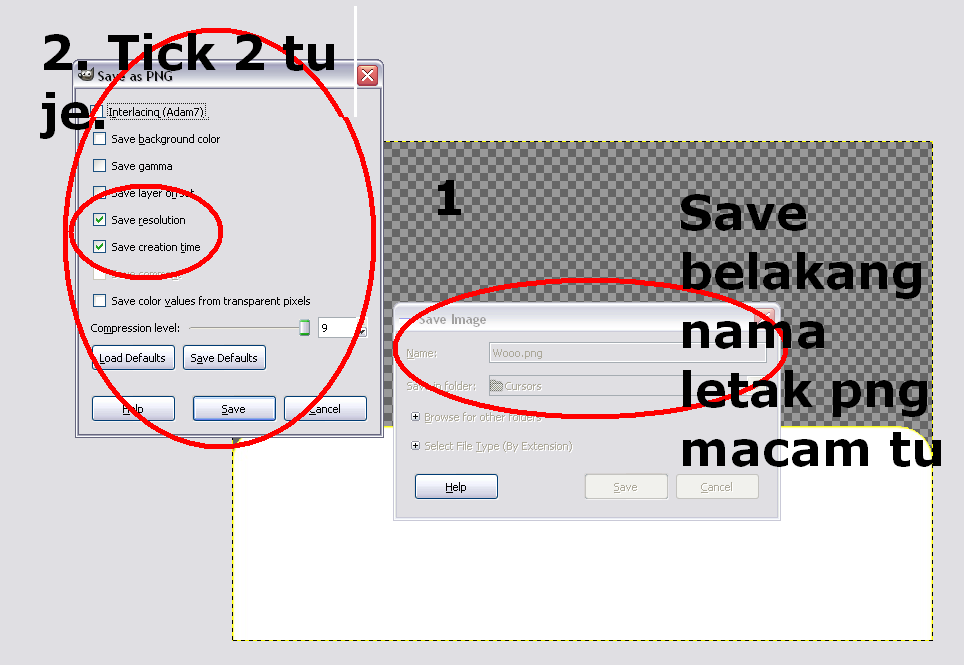
9 - Siap! :D Then korang dah boleh guna header yang dah diTransparentkan. Kalau macam yad, yad save dulu header yang dah diTransparentkan tu dulu, supaya tak perlulah na buat ulang ulang balik. :] Kalau na guna, open file then terus tekan header yang kosong tu. Huhu. So selamat mencuba and papai ! :D
Penatnyaa buat neh. -.-
Mengambil masa 1 jam buat. OMG

Labels: